Fehler entdeckt?
Ein Bild genügt

Ein Fehler unterwegs, und Screenshot und Notizen liegen an zwei Orten. SnapBug speichert Ihre Beschreibung und die Geräteinfos direkt im Screenshot. Aus einem einzigen Bild versteht Ihr KI-Coding-Agent schnell und genau, was schiefgelaufen ist.

Bei Google Play laden

Android · Demnächst · Ohne Anmeldung

Vom entdeckten Fehler bis zum Senden – in einem Bild

Schreiben Sie den Bericht direkt bei der Aufnahme oder sprechen Sie ihn ein, statt zu tippen. Notiz und Geräteinfos stecken im Bild, sodass Sie nur ein Bild an Ihren KI-Coding-Agenten senden.

Sofort vom Screenshot zum Bericht

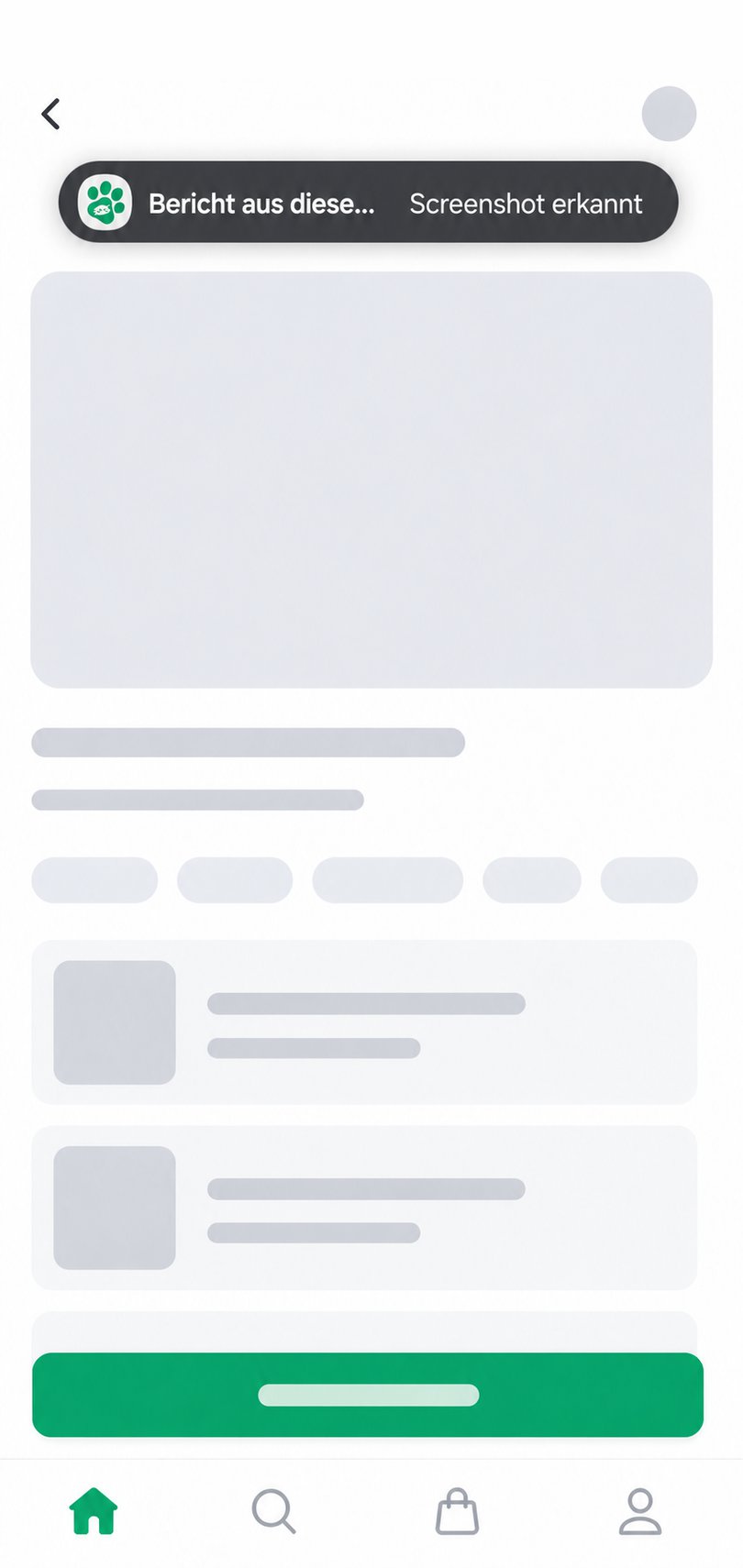
Sobald Sie aufnehmen, erscheint eine Benachrichtigung – Sie schreiben den Bericht genau dort, wo Sie den Fehler fanden.

Mobiles Debugging per Sprache

Schreiben Sie per Sprache statt zu tippen und halten Sie Fehler direkt vom Handy fest, auch unterwegs.

Alles in einem einzigen Bild

Keine getrennten Notizen und Bilder mehr: Beschreibung und Geräteinfos stecken im Bild – ein Bild senden, und die KI versteht alles.

Drei Schritte genügen

01

Überwachung einschalten

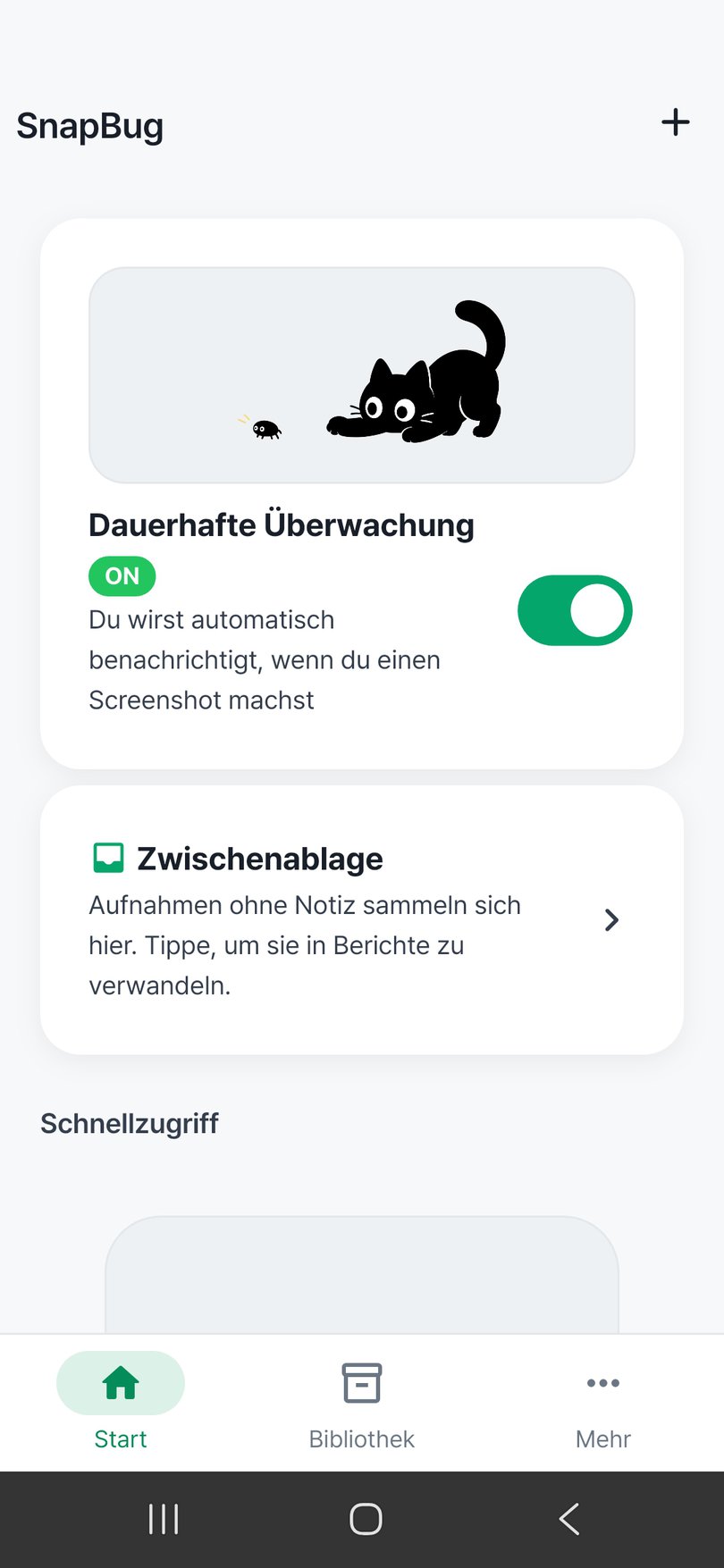
Schalten Sie im Startbildschirm die Dauerüberwachung ein – fertig. Auch bei ausgeschaltetem Display entgeht kein neuer Screenshot.

02

Aufnehmen und notieren

Bei einem Fehler machen Sie wie gewohnt einen Screenshot. Tippen Sie die Benachrichtigung an und notieren Sie das Problem – oder sprechen Sie es ein.

03

Ein Bild an die KI

Reichen Sie dieses eine Bild, mit Notiz und Geräteinfos darin, an Ihren KI-Coding-Agenten weiter. Fertig.

Was SnapBug besonders macht

Screenshots erkannt
Notiz direkt im Hinweis

Sobald ein Screenshot entsteht, erkennt SnapBug ihn und zeigt eine Benachrichtigung, auf der Sie das Problem sofort notieren.

  • Eine Benachrichtigung erscheint sofort
  • Screenshot machen wie gewohnt
Benachrichtigung zur Screenshot-Erkennung
9:41
Spracheingabe für Notizen
9:41

Tippen ist lästig?
Sprechen Sie einfach

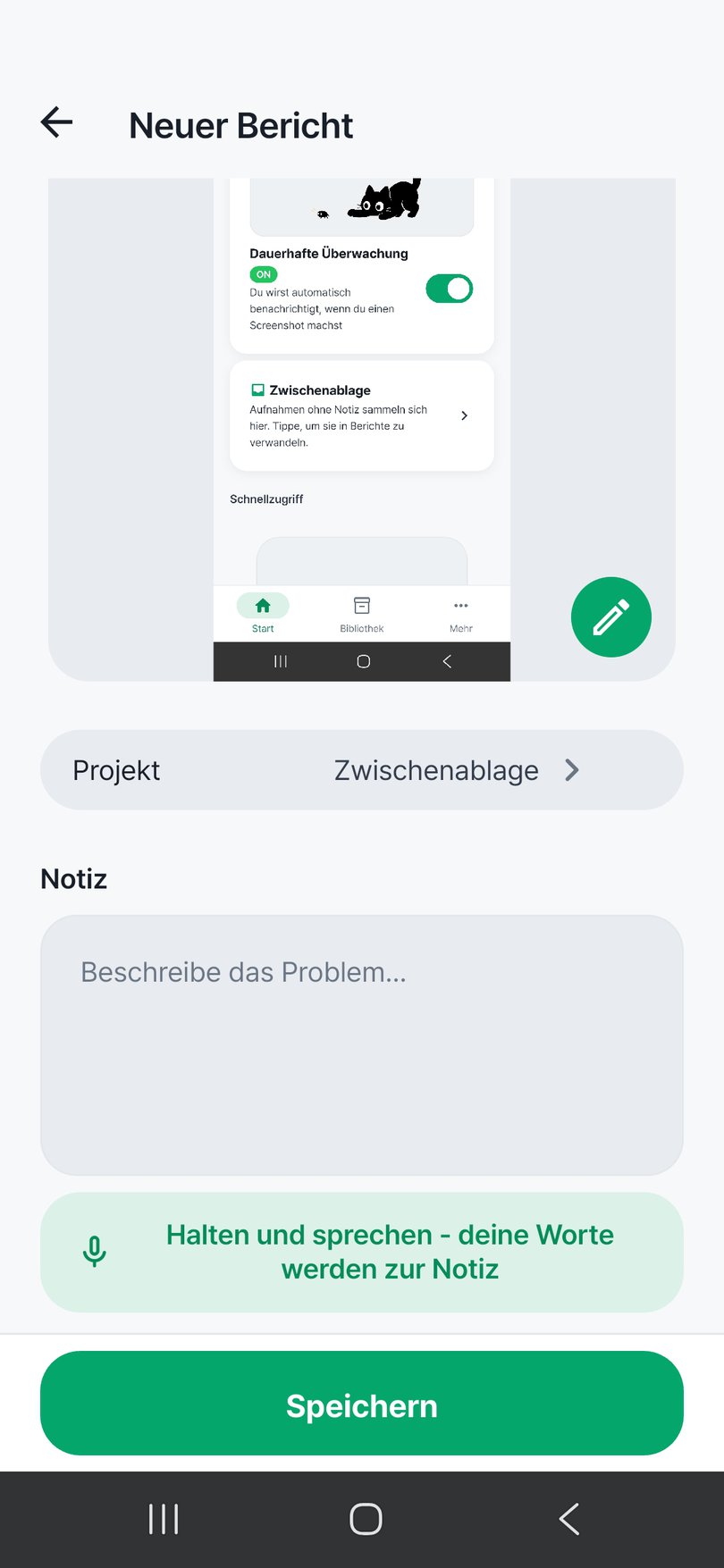
Wenn Tippen lästig ist, halten Sie das Mikrofon und sprechen Sie einfach – Ihre Worte werden automatisch in sauberen Text umgewandelt.

  • Mikrofon halten und losreden
  • Wird automatisch sauberer Text

Die Geräteumgebung
wird selbst erfasst

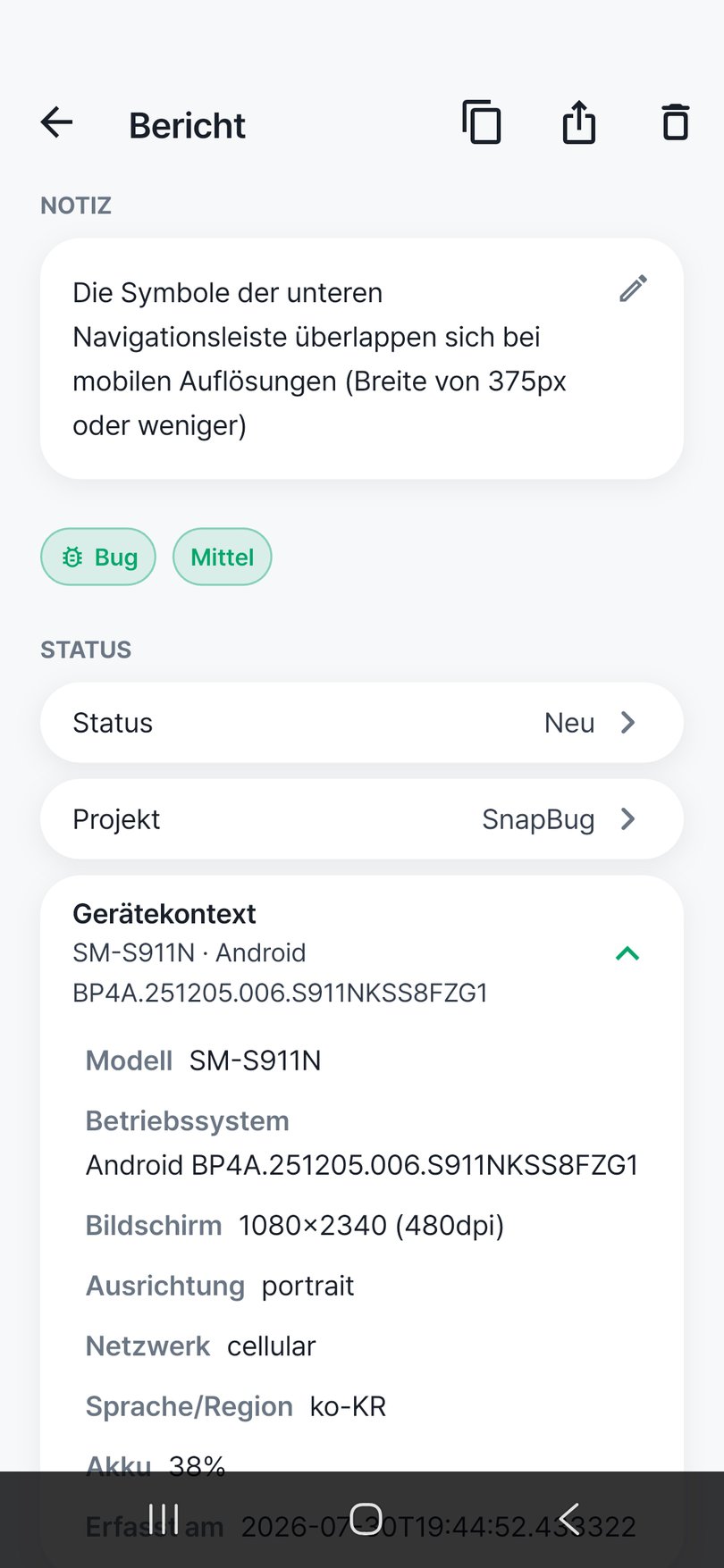
Die für die Fehlerreproduktion unverzichtbaren Hinweise – Modell, OS-Version, Bildschirmgröße, Akku- und Netzwerkstatus – landen automatisch im Bericht.

  • Modell, OS-Version, Bildschirmgröße
  • Auch Akku- und Netzwerkstatus
Bildschirm mit Gerätekontext
9:41
Anmerkungs-Editor
9:41

Zeigen Sie genau
aufs Problem

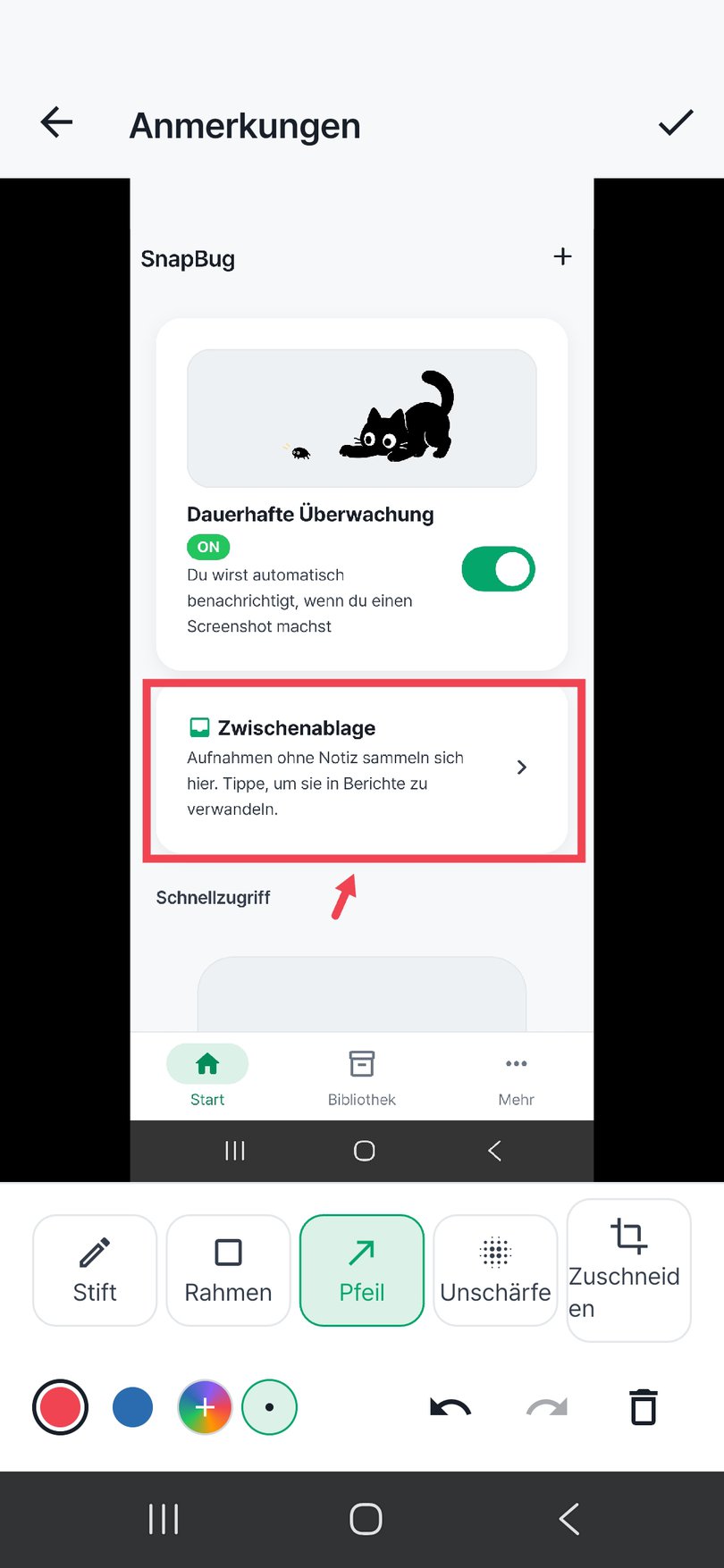
Mit Stift, Formen und Pfeilen zeigen Sie genau auf die Stelle, an der es hakt, und decken Sensibles per Weichzeichner ab. Anmerkungen liegen auf einer eigenen Ebene und bleiben jederzeit änderbar.

  • Stift, Formen und Pfeile markieren die Stelle
  • Sensibles per Weichzeichner abdecken

Ein Projekt für
jede getestete App

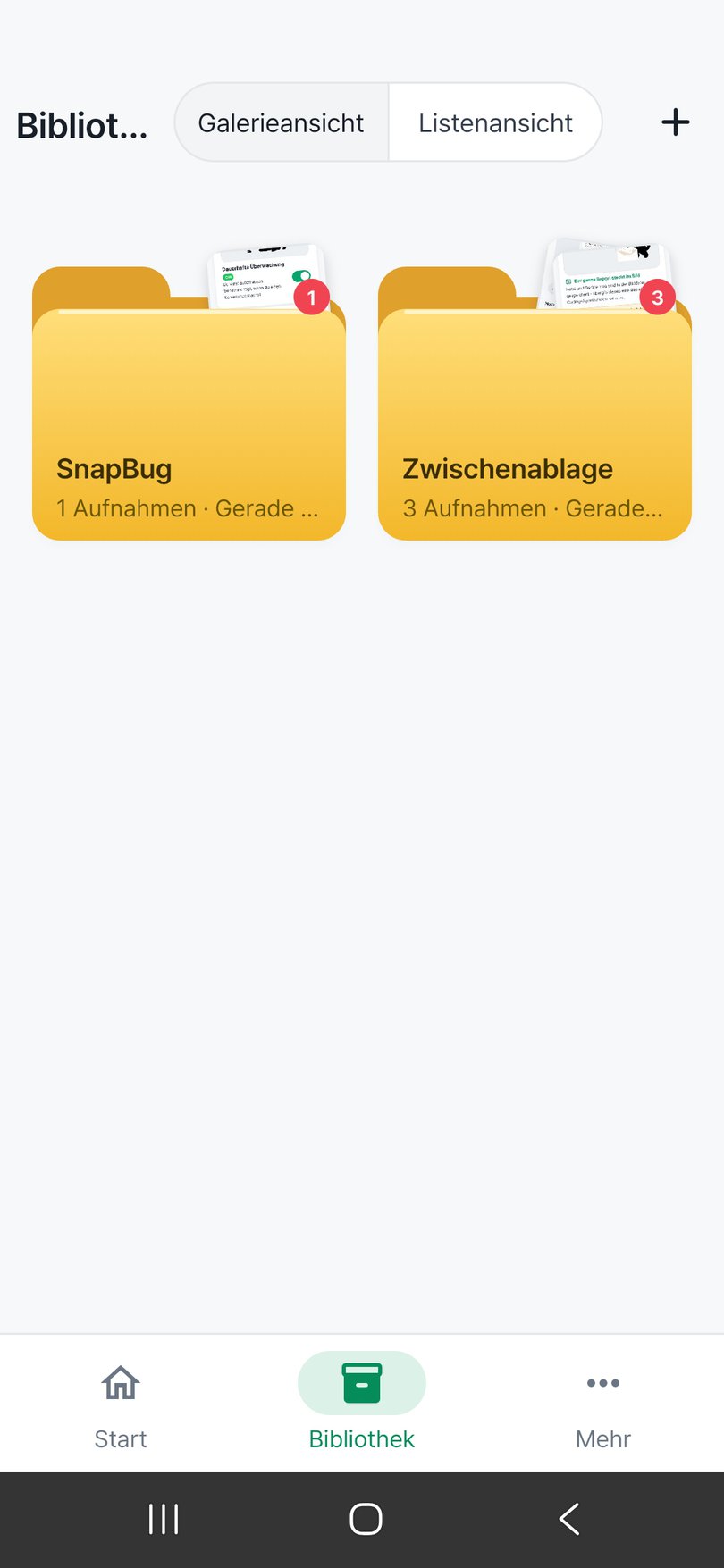
Sortieren Sie Berichte mit einem eigenen Projekt pro getesteter App und finden Sie sie per Suche sofort wieder.

  • Berichte bleiben pro App sortiert
  • Später per Suche schnell gefunden
Projektliste
9:41
Bildschirm zum Berichtsexport
9:41

Ein kompletter Bericht
in einem einzigen Bild

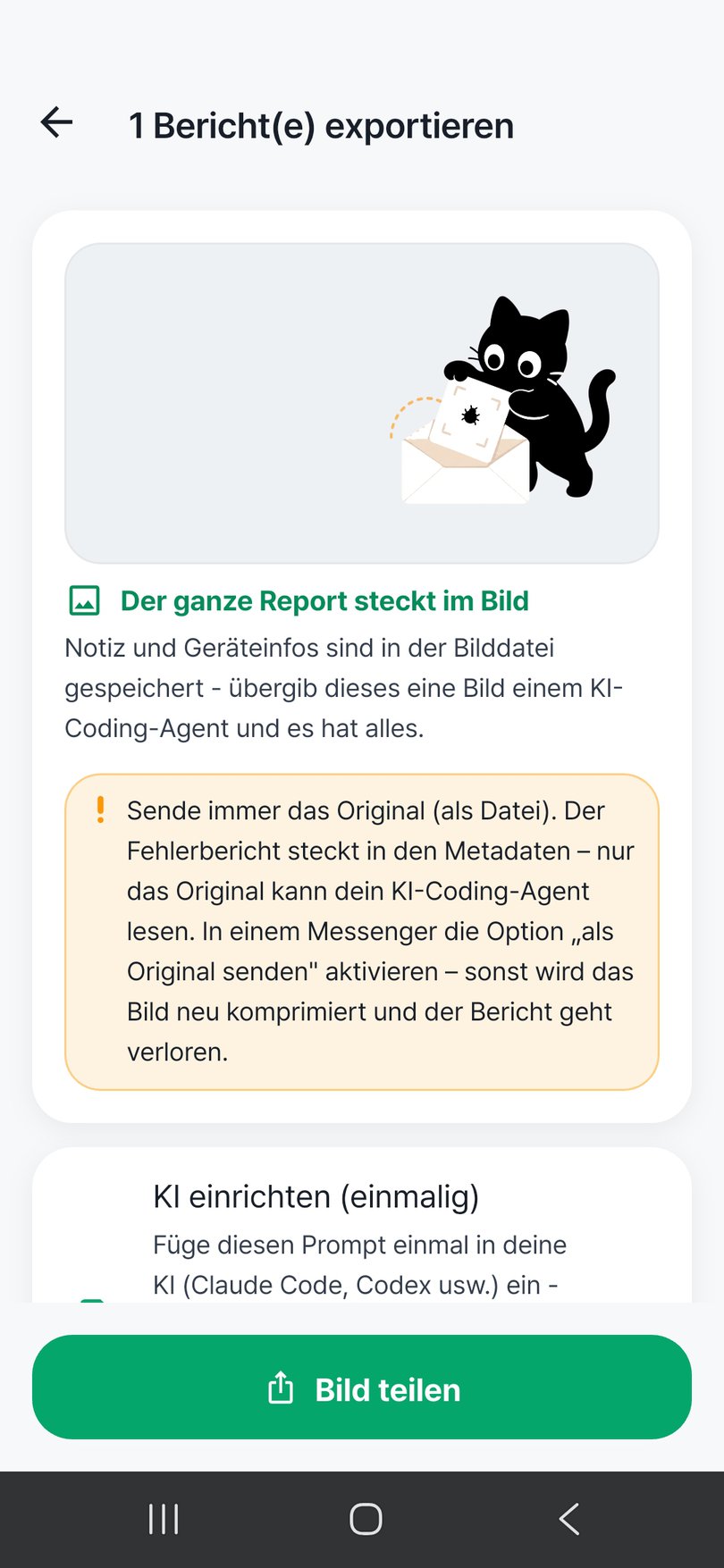
Ihre Beschreibung und die Geräteinfos werden unverändert in der Screenshot-Datei gespeichert. Kein separates Textdokument – ein einziges Bild weiterreichen genügt.

  • Notiz und Geräteinfos stecken im Bild
  • Kein separates Textdokument nötig

Häufig gestellte Fragen

Was ist SnapBug?

SnapBug ist ein mobiles Tool zum Schreiben von Fehlerberichten für KI-Coding-Agenten. Es schreibt die Fehlerbeschreibung und die Geräteinfos in den Screenshot; später reichen Sie ein einziges Bild an Ihren KI-Coding-Agenten weiter, der schnell und genau versteht, was schieflief. Verfügbar für Android.

Wie wird aus einem Screenshot ein Bericht?

Schalten Sie die Dauerüberwachung ein: Sobald Sie einen Screenshot machen, erscheint eine Benachrichtigung. Tippen Sie sie an, um das Problem zu notieren (auch per Spracheingabe); Ihre Beschreibung und die automatisch erfassten Geräteinfos werden in diesem Bild gespeichert. Reichen Sie das fertige Bild einfach weiter.

Wo werden meine Berichte und Screenshots gespeichert?

Berichtstext, Anmerkungen und Geräteinfos werden nicht an externe Server gesendet, sondern bleiben nur auf Ihrem Gerät. SnapBug nimmt den Bildschirm nicht auf; die Überwachung prüft nur, ob ein neues Bild hinzukam.

Brauche ich ein Konto oder eine Anmeldung?

Nein. Es gibt keine Registrierung und keine Anmeldung – Sie können direkt nach der Installation Fehlerberichte schreiben. Da kein Konto angelegt wird, werden keine personenbezogenen Daten wie Name oder E-Mail erhoben.

Kann ich per Sprache eingeben? Welche Geräteinfos werden erfasst?

Ja. Mikrofon halten und sprechen – Ihre Worte werden automatisch zu sauberem Text. Zudem kommen Modell, OS-Version, Bildschirmgröße und -ausrichtung, Akku, Netzwerkstatus, Sprache und Aufnahmezeit in den Bericht.

Ist SnapBug kostenlos?

Ja. Der Download ist kostenlos. Es werden eine Bannerwerbung und beim Beenden der App eine native Anzeige gezeigt; Werbung lässt sich per Einmalkauf entfernen.

Fehler entdeckt? Ein Bild genügt.

Mit SnapBug wird das Schreiben von Fehlerberichten zur Sache eines einzigen Bildes.

Android · Demnächst

Bei Google Play laden